Poserでobjにboneを入れる

・.objをインポートする

・セットアップルームに入る

・ボーンを選択し、順に伸ばしてゆく。一つ配備したら、その先に接続させるのが難しい。一旦マウスを離して再度クリックして次のボーンを伸ばす。うまくゆくとボーンが一連の続きとなる

・左上のグルーピングツールを選択する。

・右側で各ボーンを選択し、それに対応するFigureの範囲をaddによって選択する。赤い部分が選択。addでボーンを選択することをわすれずにすること。

・これで出来上がり。これをCharacterで保存すると、まだモーフはできてないが、Boneコントロールはできる


ComfyUIをリモートから見る

まずComfyUIを起動する際には、下記のようにlisten 0.0.0.0を付加すると接続可能な外部ノードから当該アドレス:8188を叩けばつながる

python main.py –listen 0.0.0.0 –input-directory /home/user/ComfyUI/input

ただここで入力・出力デバイスを指定しないとおそらくブラウザが開いているPCのフォルダになるものと思われる。

加えて、リモートのwebcameraを使おうとすると、TLSが確立していないとNGと言われる。

その際には、sshのポートフォワーディングをかける


ComfyUIのWebcam Capture用には、

ssh -L 8188:localhost:8188 user@172.16.106.91

のように接続し、Windows側のブラウザから

http://localhost:8188

を開く。これでリモートのWebcamが動作する


Oculus2でSBS画像のアスペクトを固定する

3DのSBS静止画なら、かなり良い解決方法があります

SKYBOX公式が推奨しているのは、画像を入れているフォルダ名に Full_SBS を入れる方法です。SKYBOXはファイル名またはフォルダ名にこの文字列があると、Full SBSとして優先的に認識します。

たとえば現在、

3D_Photos/
    photo001.jpg
    photo002.jpg
    photo003.jpg

なら、フォルダを

3D_Photos_Full_SBS/
    photo001.jpg
    photo002.jpg
    photo003.jpg

と変更します。

個々の画像をリネームする必要はありません。フォルダ名だけでOKです。 実際に公式フォーラムのユーザーも「ディレクトリ名の末尾に _FULL_SBS を追加するだけで動いた」と報告しています。

そのうえでSKYBOXからこのフォルダを開けば、

画像A → Full SBS
→ 画像B → Full SBS
→ 画像C → Full SBS

と自動認識させられます。

ただし、もし今回の画像が**普通の2D静止画で、「すべて16:9に固定したい」**という意味なら話が違います。調べた範囲では、SKYBOXには静止画について「すべての画像を16:9で開く」というグローバルなデフォルト設定は見当たりません。実際、デフォルトのアスペクト比を指定したいという機能要望も出ています。

ですので、画像が「2D」なのか「左右2枚が並んだSBS 3D静止画」なのかで解決策が変わります。もしComfyUI等で作ったSBS 3D画像なら、上の フォルダ名 _Full_SBS がまさに適した方法です。
mcpを介してClaudeからBlenderを操作する

基本セッティングは<https://note.com/npaka/n/n5779c08bdc8a>を参照されたい。Blender自身にもaddon.pyを加えておく必要がある。
・「Blender」を立ち上げで、3Dビューサイドバーの「Blender MCP」タブの「Connect to MCP Server」をクリック。
・Claude Desktopから作成したいものを入力する(e,g, “Blenderで金の飾りで囲った額縁を作って”)
・Blenderの中で勝手にモデリングが開始される


.objファイルに対するマテリアル付け(for Poser)

.objで何かオブジェクトを購入しても.mtlとのリンクがうまくいってないとき、poser側では一つのマテリアルになることがある。Blenderで読み込んで、ひとつひとつに仮にマテリアルを割り当ててやってそれからposerに読み込めば、個別の部品にマテリアルを割り当てられるようだ。ただBlender側でOctaneのLive DBのマテリアル割り当ててもPoser側に持っていったら、全然ダメな様子だ。


Octaneでプール水の表現

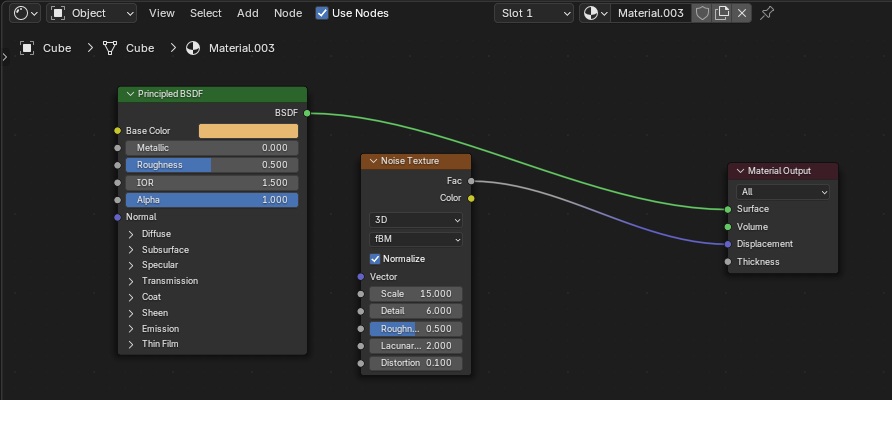
なかなか波面も含んだプール水の表現を工夫していたが、Bumpをうまく使うとできることがわかった。
Bump: Fractal noise
Mode: Scalar
color1: 0/0/0
color2: 255/255/255
Time: 0.0
Octane: 6
Distortion: 1.5
Lacunarity: 2.121
Gain: 0.4
Turbulent: Disabled
ぐらい


Difyにollamaを追加する際にはまったこと

Dify は HTTPS で localhost:11434 にアクセスしています。

でも Ollama の標準は普通 HTTP です(http://127.0.0.1:11434)。
HTTPSで叩くと失敗します。

さらに、Dify が Docker コンテナで動いている場合の localhost は Difyコンテナ自身 を指します。
ホストOSの localhost ではありません。


対処は「どこでOllamaが動いているか」で分岐します

✅ パターン1:Ollamaが“ホストOS”で動いていて、DifyはDocker

これが一番多いです。

DifyのOllama Base URL をこうします:

  • macOS / Windows(Docker Desktop)なら:
    • http://host.docker.internal:11434
  • Linux なら(一般的にこれ):
    • http://172.17.0.1:11434(Dockerのデフォルトブリッジ)
    • もしくは http://<ホストのLAN IP>:11434(例 http://192.168.1.10:11434)

⚠️ https ではなく http にしてください。

加えて、Ollama が外部からの接続を受けられるようにする必要があります(後述)。


✅ パターン2:OllamaもDifyも“同じdocker compose”内で動かしている

この場合は localhost ではなく サービス名で呼びます。

例:composeでサービス名が ollama なら

  • http://ollama:11434

✅ パターン3:Difyをホストで動かしていて、Ollamaもホスト

この場合は単純に:

  • http://127.0.0.1:11434
    または
  • http://localhost:11434